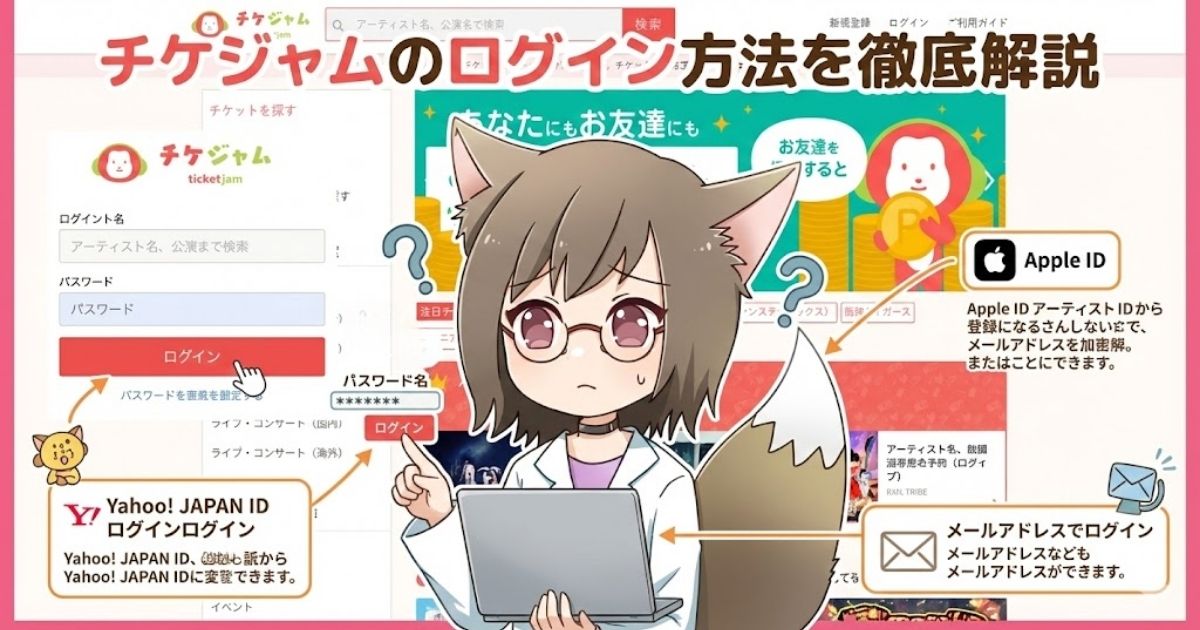
こんにちはチケジャムNAVI、運営者の「MAYUMI」です。
せっかくお目当てのチケットを見つけたのに、チケジャムにログインできないと焦ってしまいますよね。
私自身も新しいスマホに変えた時や、久しぶりにアプリを開いた時に「あれ、どうやってログインするんだっけ?」と迷ったことがあります。
この記事ではチケジャムのログイン方法や具体的なやり方、そしてログインできない原因と解決策について分かりやすくまとめました。
スムーズにログインして、安心してお取引を始めるためのお手伝いができれば嬉しいです。
ぜひ最後までチェックしてみてくださいね。
【記事のポイント】
- 外部ID連携やメールアドレスでのログイン手順
- ログインできない時の原因別のトラブルシューティング
- 不正アクセスからアカウントを守るセキュリティ設定
- 機種変更時や退会時のスムーズな手続き方法
それでは早速本文にいってみましょう
チケジャムのログイン方法と外部ID連携の仕組み
チケジャムにはいくつかのログイン方法が用意されています。
まずは自分がどのアカウントで登録したのかを確認しながら、スムーズにアクセスするコツを見ていきましょう。
YahooやApple連携による簡単なやり方
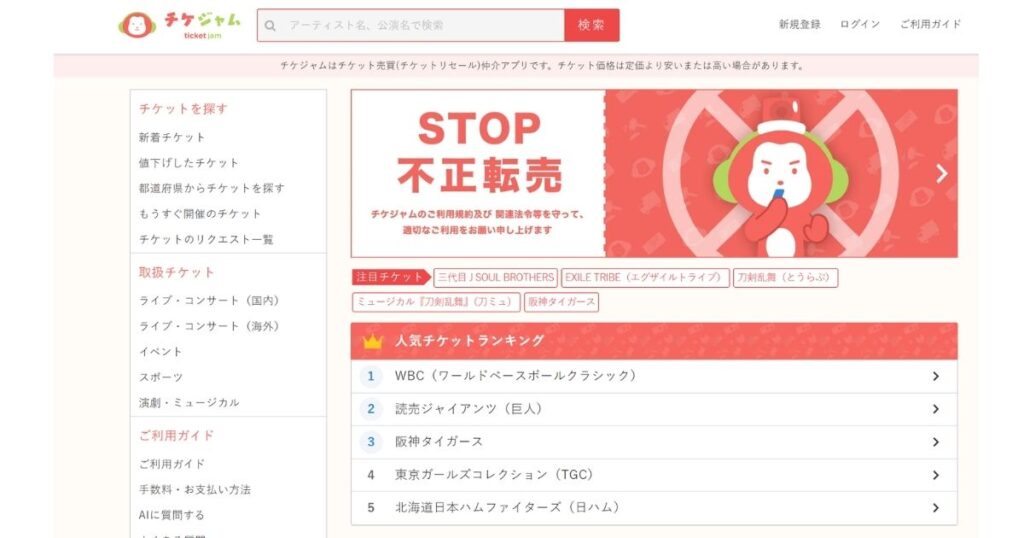
チケジャムで一番手軽なのが、外部サービスのアカウントを使った「簡単ログイン」です。
特にYahoo! JAPAN ID、Apple ID、Google アカウントとの連携が主流になっていますね。
この方法の最大のメリットは、チケジャム専用の新しいパスワードを覚える必要がないことです。
例えばiPhoneユーザーなら、Apple ID連携を使えばFace IDやTouch IDなどの生体認証で一瞬でログインできちゃいます。
ただし連携している元のサービス(Yahooなど)を退会してしまうと、チケジャムにも入れなくなるので注意が必要です。
外部ID連携を利用している場合、チケジャム側でパスワードの変更はできません。
連携元のサービス側でパスワード管理を行う必要があります。
メールアドレスとパスワードによる認証の手順
外部SNSなどを使わず、自分で決めたメールアドレスとパスワードで管理する方法です。
他のサービスの影響を受けないので、一番安定したログイン方法と言えるかもしれませんね。
手順はシンプルで、登録したアドレスとパスワードを入力するだけ。
もし「どの方法で登録したか忘れちゃった!」という時は、会員登録完了時に届く「仮登録メール」をチェックしてみてください。
そこに「メールアドレスでログインしました」といった記載があれば、この方法で間違いありません。
パスワードは安全のため、他のサイトと使い回さないように設定するのがおすすめです。
チケジャムにログインできない原因と解決策
「正しいはずなのにログインできない!」という時は、いくつかの原因が考えられます。
まずは以下のポイントを一つずつ確認してみましょう。
| 主な原因 | チェックポイント |
|---|---|
| 入力ミス | 大文字・小文字、余計なスペースが入っていないか |
| ログイン種別の間違い | メールアドレス登録なのにYahoo連携ボタンを押していないか |
| 通信環境 | Wi-Fiの接続が不安定になっていないか |
意外と多いのが、ブラウザ版とアプリ版で違う方法を選んでしまっているケースです。
一度ログアウトして最初から登録した時の方法をやり直してみると、すんなり入れることが多いですよ。
どうしても解決しない場合は、運営事務局へ問い合わせるのが一番確実です。
正確な情報は公式サイトをご確認くださいね。
パスワードを忘れた場合の再設定とログアウト手順
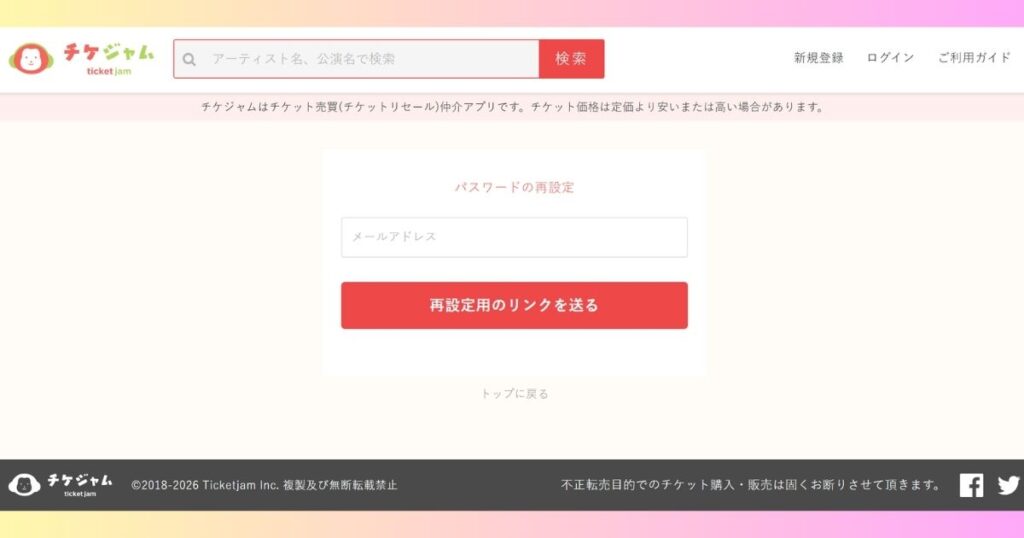
出典:チケジャム
パスワードを忘れてしまった場合は、ログイン画面にある「パスワードを忘れた方はこちら」から簡単に再設定が可能です。
登録したメールアドレスを入力すると、再設定用のURLが送られてきます。
ここで一つ大切なポイントがあります!再設定のURLをクリックする前に、必ずブラウザとアプリの両方でログアウトしておいてください。
ログイン状態が中途半端に残っていると、新しいパスワードが正しく反映されず、エラーが出てしまうことがあるんです。
ちょっと手間ですが、一度スッキリさせてから設定するのがコツですよ。
Twitterや旧SNS連携が使えない時の移行方法
以前はTwitter(現X)やFacebook、Spotifyでのログインが可能でしたが、現在はこれらの新規受付や利用が終了しています。
もし昔これらのSNSで登録したまま放置していたという方は、メールアドレスログインへの移行が必要です。
やり方は、当時SNSに登録していたメールアドレスを使って「パスワードの再設定」を行うだけ。
これでSNS連携から「メールアドレスとパスワード」の形に切り替わります。
外部サービスの不具合に左右されなくなるので、早めに済ませておくと安心ですね。
認証コードが届かない時の二段階認証のトラブル対策
セキュリティ強化のために設定する「二段階認証」ですが、認証コードが届かなくて困ることもありますよね。
主な原因は、キャリアメールの「ドメイン指定受信」の設定です。
「@ticketjam.jp」からのメールを受け取れる設定になっているか確認してください。
またSMS認証の場合は、海外からのメッセージを拒否する設定になっていないかもチェックが必要です。
Apple ID連携を使っている方はApple独自の「メールを非公開」機能により、ランダムなアドレス(@privaterelay.appleid.com)が割り当てられていることがあります。
その場合、Apple ID本体のアドレスに転送される仕組みになっているので、転送設定が生きているか確認してみてくださいね。
不正アクセスを防ぐチケジャムのログイン管理術
チケットの売買にはお金が関わります。
ログイン情報を守ることは、自分の大切な資産を守ることと同じ。
ここからは、より安全にチケジャムを使いこなすための管理術をご紹介します。
本人確認のやり方と厚み撮影など審査を通すコツ
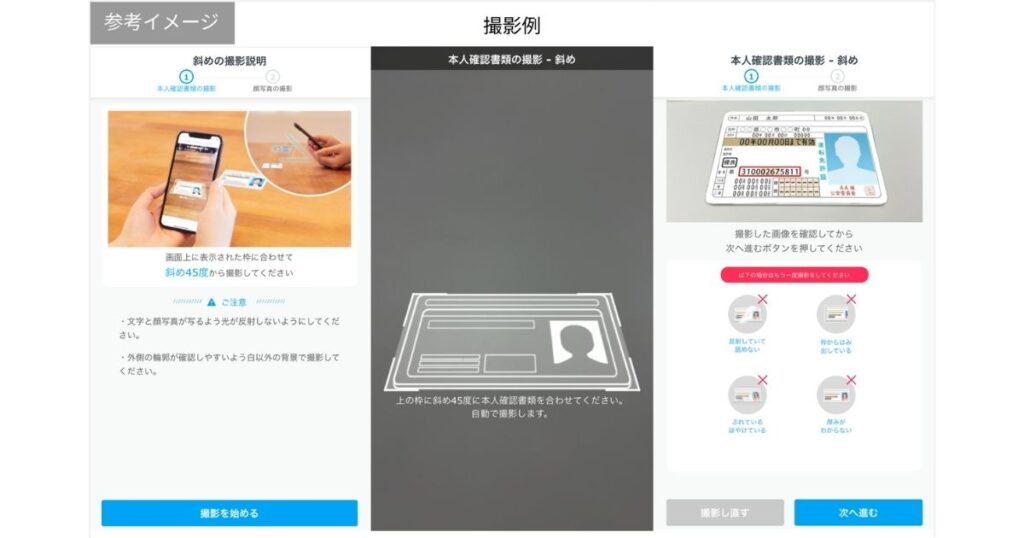
チケジャムでチケットを出品したり、売上金を引き出したりするには「本人確認」が必須です。
これが結構しっかりしていて、初めての時は少し緊張するかもしれません。
受理されるのは運転免許証やマイナンバーカードなどの公的書類。
ポイントは「厚みの撮影」です!
カードを斜め45度くらいから、表面の文字とカードの端の厚みが一緒に写るように撮ります。
これは「偽物じゃないこと」を確認するための大切なステップなんです。
光が反射して文字が見えなくなると審査に落ちやすいので、明るい場所で反射に気をつけて撮影してくださいね。
不正アクセス対策としてのパスワード更新と監視体制
2025年には、外部からの情報流出をきっかけとした不正アクセスの事例もありました。
特にYahoo連携などを利用している方は、定期的にパスワードを更新することが自分を守る最大の防御になります。
チケジャム側でも24時間の監視体制が取られていますが、自分でもアプリのプッシュ通知をオンにしておくのがおすすめ。
身に覚えのないログインや取引があった時にすぐ気づけます。
「自分は大丈夫」と思わず、推し活を楽しむためにもセキュリティ意識は高く持っておきたいですね。
機種変更時のアカウント引き継ぎとアドレス変更
スマホを買い替える時、「チケジャムのデータ消えないかな?」と不安になりますが大丈夫です!
新しいスマホで今までと同じ方法でログインすれば、売上金や取引履歴はそのまま引き継がれます。
ただしキャリアメールを使っている人は要注意!
機種変更でアドレスが変わる前に、マイページから新しいアドレス(GmailなどのWebメールが便利です)に変更しておきましょう。
古いアドレスのままだと二段階認証のコードが受け取れず、ログインできなくなってしまう恐れがあります。
退会やアカウント削除を行う前の注意点と手順
ticket navi
「もう使わないかな」と思って退会を考える時は、いくつか確認すべきことがあります。
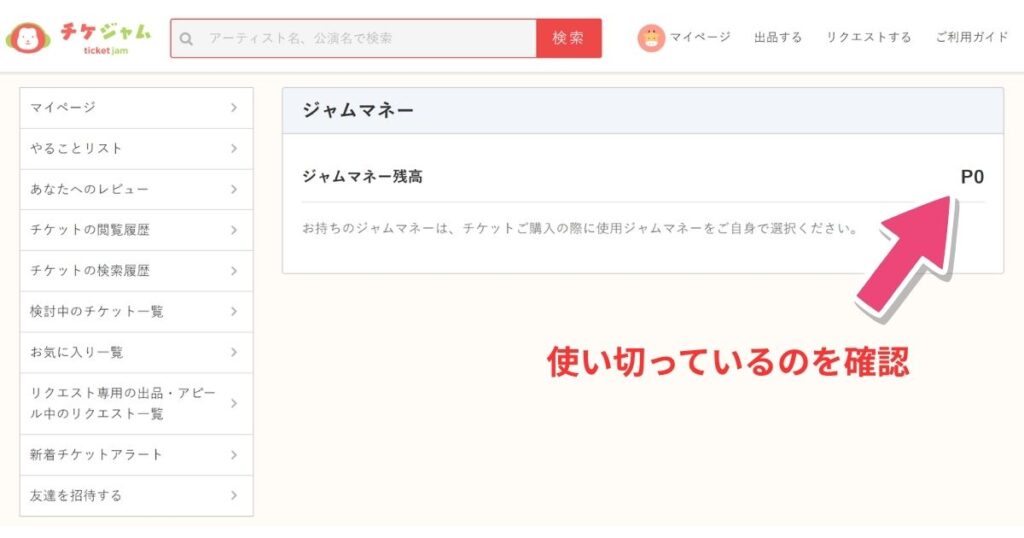
まず取引中のチケットがないこと、そして売上金が残っていないことです。
退会が完了した瞬間に持っていたポイントや売上金、Jamマネーはすべて消えてしまいます。
一度消えたデータは元に戻せないので、必ず振込申請を済ませてから手続きしてくださいね。
また退会手続きはアプリからではなくWeb版から行う必要があります。
少し手間ですが、最後まできちんと確認してから進めるのがベストです。
まとめ:チケジャムのログイン情報を適切に管理しよう!
今回はチケジャムのログインに関する様々な知識をお届けしました。
ログイン方法は人それぞれですが、「自分がどの方法で登録したか」を把握し、最新のセキュリティ対策をしておくことが楽しく安全にチケット取引をするための第一歩です。
もしログインで困ったことがあっても、焦らず一つずつ確認すればきっと解決できるはず。
チケジャムでログインのトラブルを未然に防いで、素敵なライブや観劇の時間を手に入れてくださいね!
正確な最新情報については、必ずチケジャム公式サイトを確認するようにしましょう。
それではMAYUMIでした!
※数値や手数料などのデータはあくまで一般的な目安です。最終的な判断や正確な操作手順は公式サイトのガイドをご確認ください。

コメント